
Tek şubeli bir işletmede sahibin gözü her şeyin üzerindedir: kasada kim var, rafta ne eksik, ay nasıl kapanıyor, hepsini dükkânın içinden görür. İkinci şube açıldığı gün bu görüş kaybolur. Artık bir şubede olup biteni diğerinden izlemek, iki şubenin sonucunu aynı ölçüyle kıyaslamak ve bir şubede fazla duran malı diğerinde eksilen rafa yetiştirmek gerekir. Bu yazıda çok şubeli işletme yönetiminin üç temel işini BalanceBey ekranları üzerinden anlatıyoruz: şube karşılaştırması, yönetici raporu ve şubeler arası stok transferi.
Şube sayısı artınca ne değişir?
İlk değişen şey bilginin kaynağıdır. Tek şubede bilgi gözlemle gelir, çok şubede ise raporla. Her şube kendi tablosunu tutuyorsa ay sonunda elinize üç farklı biçimde üç dosya geçer; biri KDV dahil yazmıştır, diğeri hariç, biri iadeleri düşmüştür, diğeri düşmemiştir. Bu dosyaları yan yana koymak kıyaslamak değildir, çünkü ölçü aynı değildir.
İkinci değişen stoktur. Aynı ürün bir şubede rafta beklerken diğerinde tükenebilir. Şubeler birbirinin stoğunu göremiyorsa, eksiği olan şube tedarikçiye yeni sipariş verir ve işletme elinde zaten bulunan malı ikinci kez satın almış olur. Şubeden şubeye mal gönderildiğinde de bir kâğıda not alınmışsa, sayımda çıkan fark kimsenin hatırlamadığı bir koliye dönüşür.
Üçüncüsü sorumluluktur. Şube müdürü kendi şubesini, işletme sahibi tümünü görmek ister. Herkesin her şeye baktığı bir düzende hem dikkat dağılır hem de hangi kaydı kimin girdiği belirsizleşir.
Şube karşılaştırması: bütün şubelere aynı ölçüyle bakmak
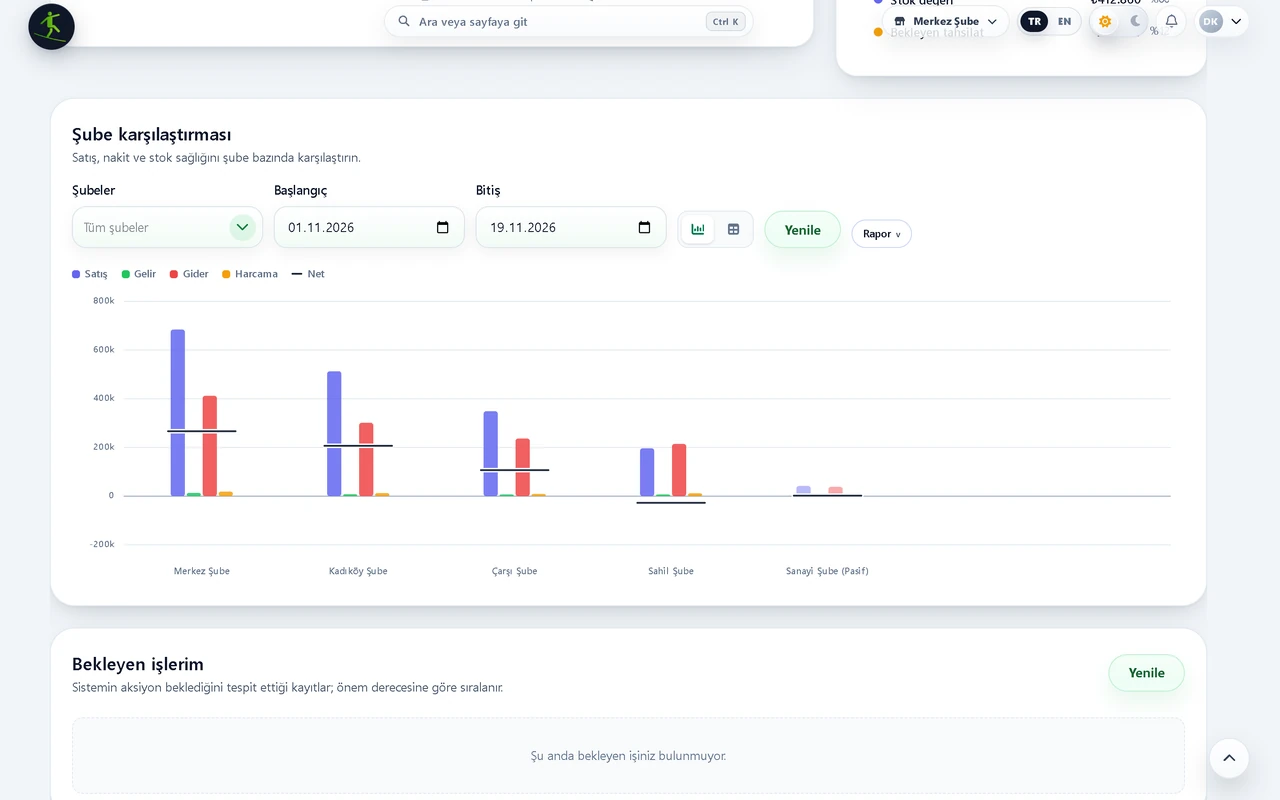
BalanceBey'de Dashboard ekranının alt bölümünde "Şube karşılaştırması" başlıklı bir alan bulunur. Açıklaması amacını özetler: satış, nakit ve stok sağlığını şube bazında karşılaştırmak. Üstte "Şubeler" süzgeci ile "Başlangıç" ve "Bitiş" tarihleri yer alır; süzgeç boşken tüm şubeler gelir, birkaç şube seçilirse grafik, tablo ve rapor yalnız seçilenleri kapsar. Tarih aralığı en fazla 366 gün olabilir.
Grafik görünümünde her şube bir küme olarak çizilir. Kümede dört çubuk vardır: Satış, Gelir, Gider ve Harcama. Kümenin üzerinden geçen koyu çizgi şubenin Net sonucunu gösterir; çizgi sıfırın altına iniyorsa şube o dönemi zararla kapatmıştır. Pasif duruma alınmış bir şube soluk renkle ve adının yanında "(Pasif)" ibaresiyle çizilir, böylece kapatılan şubenin geçmiş dönemi kıyaslamadan kaybolmaz.
Rakamların hepsi aynı kayıtlardan ve aynı kuralla hesaplanır. Şubelerin kendi tuttuğu tablolar birleştirilmez; satış, gelir ve gider kayıtları zaten şube bilgisiyle girildiği için karşılaştırma bu kayıtların üzerinden üretilir. Bu bölüm herkese açık değildir: şubeleri karşılaştırmalı izleme yetkisi olan kullanıcılar ve yöneticiler görür.
Tablo görünümü: hangi şube neden geride?
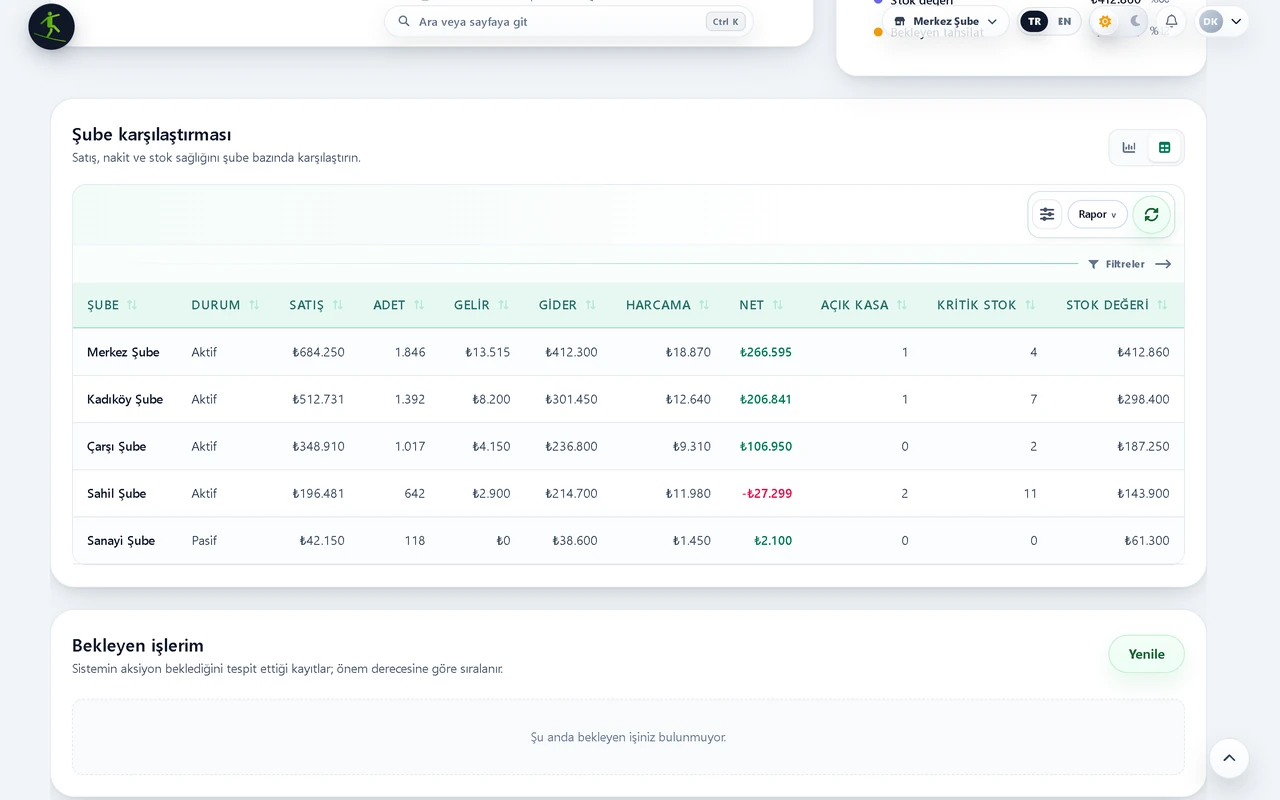
Görünüm düğmesiyle aynı veri tabloya döner. Sütunlar şunlardır: Şube, Durum, Satış, Adet, Gelir, Gider, Harcama, Net, Açık kasa, Kritik stok ve Stok değeri. Net sütunu olumluysa yeşil, olumsuzsa kırmızı yazılır. Tablo sütun başlığından sıralanabilir, sütunlar gizlenip yeniden dizilebilir.
Örnek ekrandaki Sahil Şube bu tablonun ne işe yaradığını iyi gösterir. Satışı diğer şubelerden düşüktür, ama asıl sorun satış değildir: gideri satışını aşmış, net sonucu eksiye düşmüştür. Aynı satırda iki işaret daha vardır. Kritik stok sayısı şubeler arasında en yüksektir ve iki kasa vardiyası açık kalmıştır. Yani şube hem mal eksiğiyle satış kaçırıyor hem de gün sonu kapanışını aksatıyor olabilir.
Bu üç bilgiyi ayrı ayrı raporlardan toplamak mümkündür, ama yan yana görmek başka bir şeydir. Açık kasa ve kritik stok sütunları, ciro tablosunun tek başına anlatamadığı işleyiş sorunlarını şube satırına taşır.
Yönetici raporu: PDF, Excel ve e-posta
Ekranda gördüğünüz karşılaştırmayı ortağınıza ya da mali müşavirinize iletmek için ekran görüntüsü almanız gerekmez. "Rapor" düğmesi üç seçenek sunar: PDF, Excel ve E-posta. Rapor, o anda seçili şubeleri ve tarih aralığını kapsar; başlığında dönem ve kapsam yazar.
PDF yatay sayfada hazırlanır. Üstte toplamların özeti, altında "öne çıkanlar" bölümü ve satışa göre sıralanmış karşılaştırma tablosu bulunur; tablonun son satırı toplamdır. Tabloda ekrandaki sütunlara ek olarak her şubenin toplam satıştaki payı ve net marjı da yer alır.
Öne çıkanlar bölümü veriden kendiliğinden üretilir. En yüksek satışın hangi şubede olduğu ve toplamdaki payı, satışların yarısından fazlası tek şubede toplanıyorsa bu yoğunlaşma, net sonucu en güçlü ve en zayıf şube, dönemi zararla kapatan şubeler, net marjı en yüksek ve en düşük şube, kritik stok kalemlerinin en çok biriktiği şube ve açık kasa vardiyası bulunan şubeler cümle olarak yazılır. Bu cümleler bir yorum değil, tablodaki rakamların okunmuş halidir; karar yine sizindir.
Excel seçeneği aynı tabloyu ham sayılarla verir; kendi hesap tablonuzda işlem yapmak için uygundur. E-posta seçeneği raporu PDF ya da Excel ekiyle yazdığınız adrese gönderir.
Şubeler arası stok transferi kayıtlı yapılır
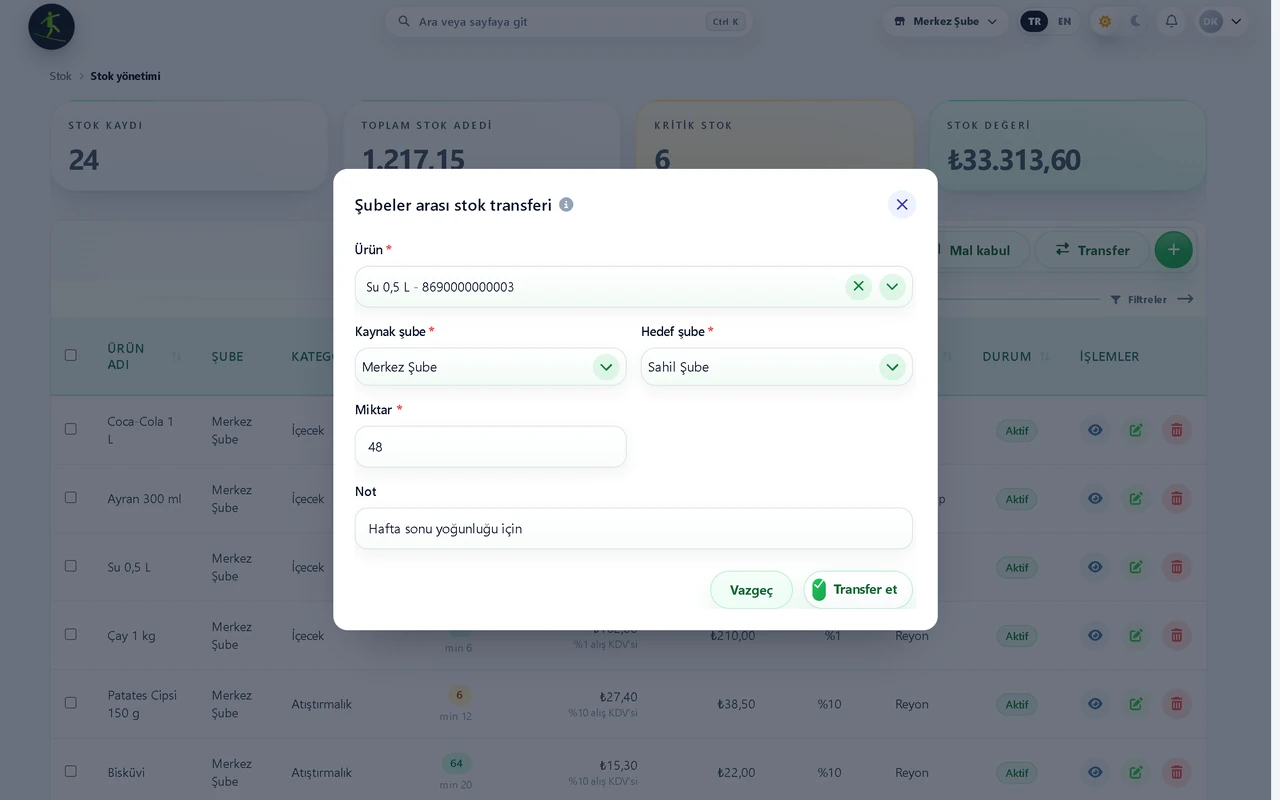
Karşılaştırma bir şubede kritik stok biriktiğini gösterdiğinde ilk bakılacak yer diğer şubelerin rafıdır. Stok yönetimi ekranındaki "Transfer" düğmesi "Şubeler arası stok transferi" penceresini açar. Ürün adla ya da barkodla aranır, "Kaynak şube" ve "Hedef şube" seçilir, miktar ve isteğe bağlı bir not yazılır. "Transfer et" düğmesi miktarı kaynak şubenin stoğundan düşer ve hedef şubenin stoğuna ekler. Düğme yalnız en az iki şubesi olan işletmelerde görünür.
Transferin birkaç kuralı vardır ve hepsi sayım farkını önlemek içindir. Kaynak ve hedef aynı şube olamaz. Kaynak şubede yeterli stok yoksa işlem yapılmaz ve mevcut miktar bildirilir; yani olmayan mal kâğıt üzerinde gönderilemez. Pasif şubeler arasında transfer yapılmaz. Hedef şubede o ürünün stok kaydı henüz yoksa kayıt kendiliğinden açılır, alış bedeli ve kritik eşik kaynak şubedeki kayıttan alınır. Metre ya da kilo gibi ölçü birimiyle satılan ürünlerde ondalık miktar da gönderilebilir.
Yetki tarafı da sorumluluğa göre kurulmuştur. Bir şubenin kullanıcısı kendi şubesinden başka bir şubeye mal gönderebilir. Başka bir şubenin stoğundan transfer başlatmak için ayrıca stok transfer yetkisi gerekir.
Her transfer aynı ekranın altındaki "Transfer geçmişi" tablosuna düşer: ürün, kaynak, hedef, miktar, not ve tarih. Tablo ürüne, şubeye, miktara ve tarihe göre süzülebilir. Altı ay sonra "bu koli nereye gitti" sorusunun cevabı bir kişinin hafızasında değil, bu tabloda durur.
Üst menüdeki şube seçimi: şu an hangi şubeye bakıyorum?
Çok şubeli çalışmada sık yapılan hata, tek bir şubenin rakamına bakıp bunu işletmenin tamamı sanmaktır. BalanceBey'de ekranın üst kısmında bir şube seçici bulunur ve seçili şubenin adı her ekranda görünür. Dashboard'daki özet kartlar ve trend grafikleri bu seçimi izler: bir şube seçiliyken o şubenin, şirket geneli seçiliyken bütün şubelerin toplamını gösterir.
Şube karşılaştırması bölümü ise bu seçimden bağımsızdır; kendi süzgeciyle her zaman şubeleri yan yana getirir. Böylece iki soru birbirine karışmaz: "Bu şube nasıl gidiyor?" sorusu için üstteki seçici, "Şubeler birbirine göre nerede?" sorusu için karşılaştırma bölümü kullanılır.
Nereden başlamalı?
İlk adım şubeleri ve kullanıcıları doğru eşleştirmektir. Her çalışanı kendi şubesine bağlayın, karşılaştırma yetkisini yalnız tüm şubelerden sorumlu kişilere verin.
İkinci adımda her şubenin açılış stoğunu sayın ve kritik eşiklerini girin. Karşılaştırmadaki kritik stok sütunu ancak eşikler gerçeği yansıtıyorsa anlam taşır.
Üçüncü adımda bir ay boyunca haftada bir şube karşılaştırmasına bakın ve ay sonunda raporu indirin. İlk raporda dikkat edeceğiniz üç şey şunlardır: net sonucu eksi olan şube var mı, satış tek şubede mi yoğunlaşıyor, hangi şubede açık kasa vardiyası kalıyor. Kritik stok biriken şube için yeni sipariş vermeden önce diğer şubelerin stoğuna bakmayı ve gerekiyorsa transferle çözmeyi alışkanlık haline getirin. Yeni bir şube eklemenin sepetinize etkisini fiyatlandırma sayfasındaki şube sayısı alanından görebilirsiniz.
Özet çıkarımlar
- Şube karşılaştırması her şubenin satış, gelir, gider, harcama ve net sonucunu aynı dönem ve aynı kuralla yan yana gösterir.
- Tablo görünümündeki açık kasa ve kritik stok sütunları, cironun anlatmadığı işleyiş sorunlarını şube satırına taşır.
- Rapor düğmesi karşılaştırmayı öne çıkan bulgularla birlikte PDF ya da Excel olarak indirir, e-postayla gönderir.
- Şubeler arası transfer kaynakta yeterli stok varsa yapılır ve transfer geçmişine kaydedilir.
Dayanaklar
- BalanceBey Dashboard şube karşılaştırması ve Stok yönetimi ekranları (Kasım 2026 sürümü) Görseller bu sürümün kendisinden, gerçek işletme verisi kullanılmadan kurgusal beş şubeyle çekildi. Sütun adları, düğme adları ve görünümler ekrandaki haliyle aktarıldı.
- BalanceBey geliştirme kayıtları: şube karşılaştırma grafiği, yönetici raporu ve stok transferi kuralları Rapordaki öne çıkan bulguların hangi koşulda üretildiği, 366 günlük tarih aralığı sınırı ile transferdeki yeterli stok, pasif şube, hedef stok kaydı ve yetki kuralları bu sürümün koduna dayanır.
Yorumlar